📘 내비서 설명서
설치부터 OBS 연결 · 효과음 · 위젯 · 조각컷까지 차례대로 따라 해요
📖시작하기
설치 · 가입 · 틱톡 인증
내비서는 틱톡 라이브 방송을 도와주는 윈도우 프로그램이에요. 방송을 켜면 알아서 연결돼서 선물 알림 · 채팅 읽기 · 위젯을 OBS 화면에 띄워줘요.
- 설치 — 위 ⬇ 다운로드로 받은
내비서-설치-버전.exe 를 실행해요. 바탕화면에 내비서 아이콘이 생기고 바로 켜져요.
- 회원가입 — 처음 화면에서 아이디 · 비밀번호 · 틱톡 아이디를 넣고 가입해요. 다른 PC에서도 같은 아이디로 로그인돼요.
- 틱톡 본인 인증 (자세히 보기 →) — 안내에 나오는 인증 코드를 ① 틱톡 프로필 소개글에 잠깐 넣고 확인을 누르거나 ② 방송을 켜고 내 계정으로 채팅에 코드를 쳐요. 인증되면 소개글은 원래대로 돌려도 돼요.
- 방송 켜기 — 틱톡 라이브를 켜면 10초 안에 내비서가 자동으로 연결돼요. 대시보드에 연결됨이 뜨면 끝!
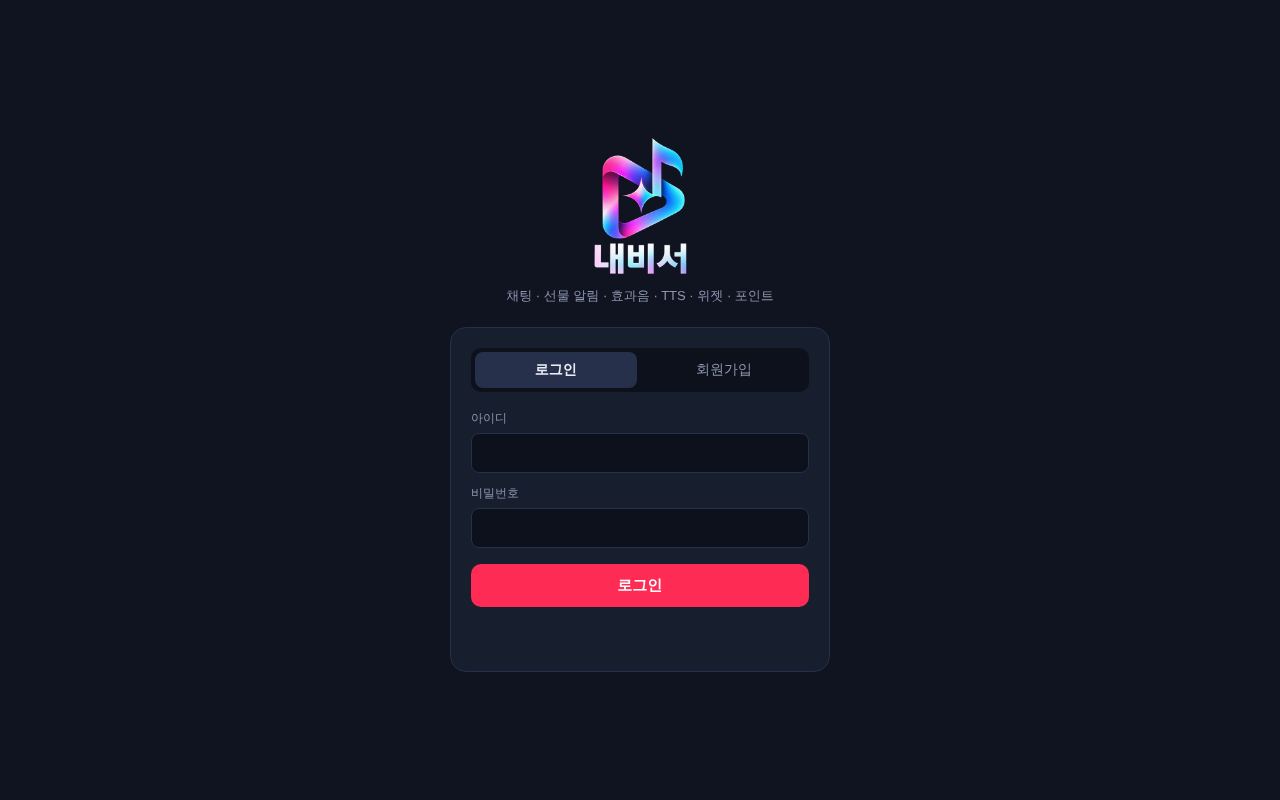 ▲ 시작하기 화면
🔗틱톡 연결하기
내 틱톡 계정을 내비서에 붙이는 방법 — 한 번만 하면 그다음부터는 방송만 켜면 자동이에요
1. 내 틱톡 아이디 확인하기
- 틱톡 앱 → 오른쪽 아래 프로필 → 이름 밑에 있는 @아이디 가 틱톡 아이디예요 (예:
@naebiseo_live)
- 화면에 크게 나오는 닉네임이 아니라 @ 뒤 영어 아이디를 넣어야 해요
- 회원가입할 때 넣은 틱톡 아이디는 대시보드 틱톡 본인 인증 칸에 보여요. 틀렸으면 아이디 바꾸기 → 변경 (인증 전에만 바꿀 수 있어요)
2. 본인 인증하기 (둘 중 하나)
로그인하면 대시보드 맨 위에 틱톡 본인 인증 칸과 인증 코드(예: TKF12EEB)가 나와요. 남의 계정에 연결하지 못하게, 이 코드로 내 계정이 맞는지 확인해요.
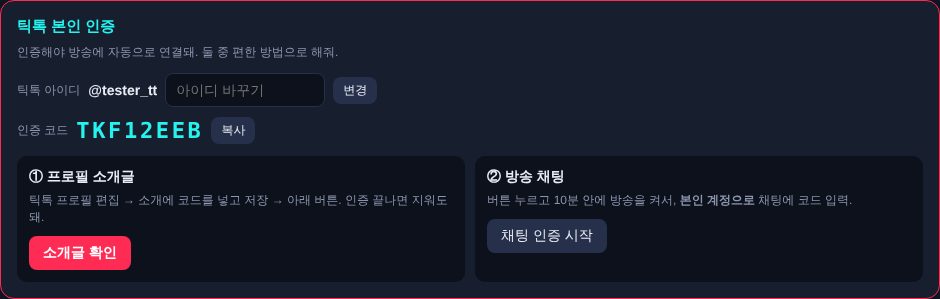 ▲ 대시보드의 틱톡 본인 인증 칸
① 프로필 소개글로 인증 (방송 없이)
- 인증 코드 옆 복사
- 틱톡 앱 → 프로필 → 프로필 편집 → 소개
- 소개 칸에 코드를 붙여넣고 저장 (원래 소개글 뒤에 붙여도 돼요)
- 내비서로 돌아와 소개글 확인
- ✅ 인증되면 소개글에서 코드를 지워도 돼요
틱톡이 바뀐 소개글을 몇 분 늦게 보여줄 때가 있어요. "아직 예전 소개글"이라고 나오면 3~5분 뒤 다시 눌러요.
② 방송 채팅으로 인증
- 내비서에서 채팅 인증 시작 (10분 동안 기다려요)
- 10분 안에 틱톡 라이브를 켜요 — 내비서가 방송에 자동으로 붙어요
- 내 계정으로 방송 채팅에 인증 코드를 그대로 쳐요
- ✅ 바로 인증 완료
다른 시청자 계정이 아니라 방송하는 본인 계정으로 쳐야 해요. 10분이 지나면 다시 눌러요.
3. 방송 켜면 자동 연결
- 인증이 끝나면 따로 누를 게 없어요. 틱톡 라이브를 켜면 10초 안에 내비서가 방송에 연결돼요
- 대시보드 방송 연결 칸에서 상태를 볼 수 있어요 — 대기(방송 꺼짐 · 켜지길 기다리는 중) → 연결중 → 연결됨
- "방송 켜지면 자동으로 연결" 체크가 켜져 있어야 해요 (끄면 봇이 쉬어요)
- 방송이 잠깐 끊겨도 5초 뒤 다시 붙고, 방송을 끝내면 자동으로 끊겨요
- 방송을 켰는데 바로 안 붙으면 지금 확인을 눌러요
 ▲ 대시보드의 방송 연결 칸
4. 연결이 안 될 때 확인할 것
- 틱톡 아이디를 @아이디로 정확히 넣었나요? (닉네임 X · 오타 · 점 · 밑줄 확인)
- 본인 인증이 끝났나요? (대시보드 맨 위 인증 칸이 사라졌으면 끝난 거예요)
- 내비서가 켜져 있나요? (바탕화면 내비서 아이콘 · 창을 닫아도 뒤에서 켜져 있어요)
- PC 인터넷이 연결돼 있나요?
- 틱톡 라이브가 실제로 켜진 상태인가요? (예약 · 미리보기 화면은 안 붙어요)
- 틱톡 아이디를 바꿨다면 내비서에서도 바꿔야 해요 — 인증된 아이디는 관리자에게 말해줘요
- 그래도 안 되면
%LOCALAPPDATA%\Sihwabot\data\bot.log 파일을 관리자에게 보내줘요
💡 다른 PC에서도 같은 아이디로 로그인하면 인증이 그대로예요 — 다시 인증할 필요 없어요
📊대시보드
방송 연결 · 통계 · 시뮬레이터
- 방송 연결 — 지금 연결 상태. 방송을 켰는데 안 붙으면 지금 확인을 눌러요.
- 이번 방송 통계 — 시청자 · 받은 코인 · 좋아요 · 팔로우 · 공유
- 시뮬레이터 — 방송 없이 선물 · 팔로우 · 채팅 · 입장을 보내서 OBS 화면을 미리 확인해요 (통계에는 안 들어가요)
- 대기열 — 지금 읽는 TTS · 알림 순서. 건너뛰기 · 비우기 가능
- 방송 달력 — 날짜별 후원 · 방송 시간 · 새 팔로우
- 오늘 받은 선물 — 누르면 선물 보낸 사람 위젯에 다시 띄워요 (📌 고정 가능)
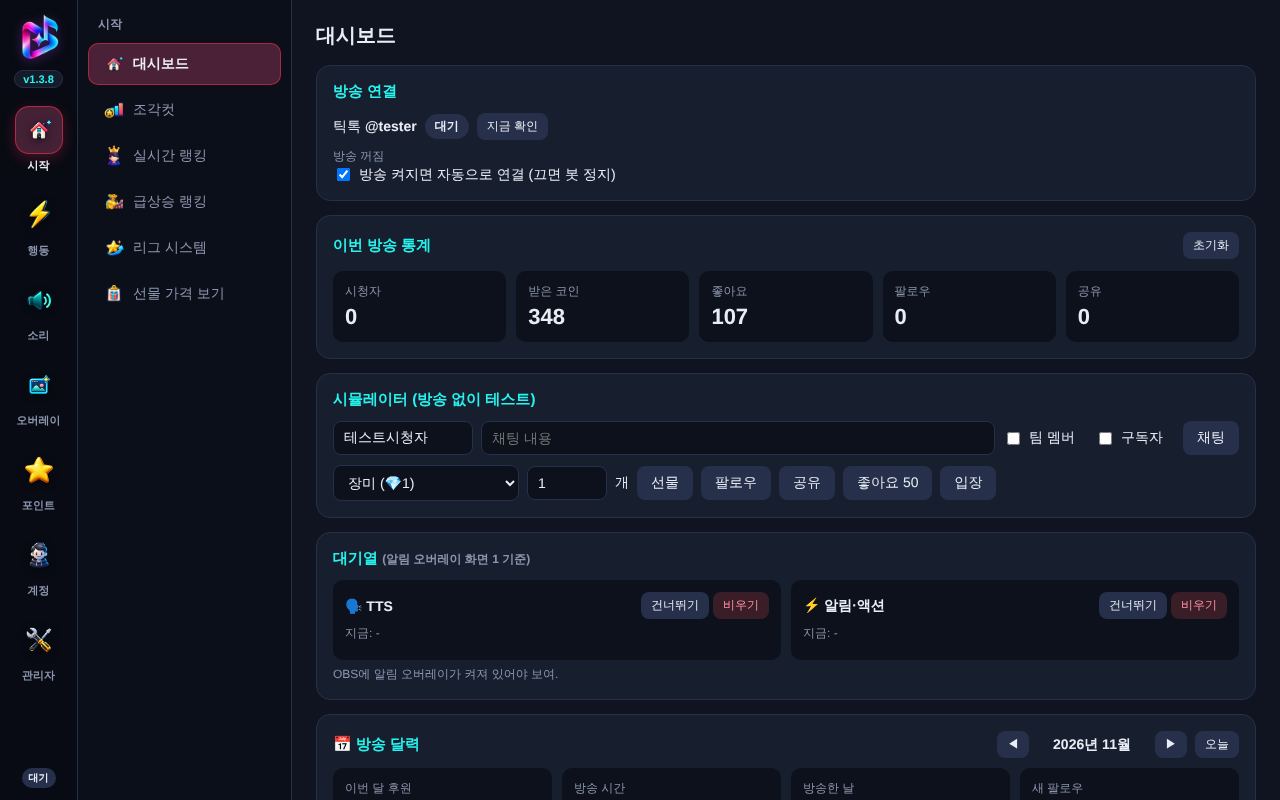 ▲ 대시보드 화면
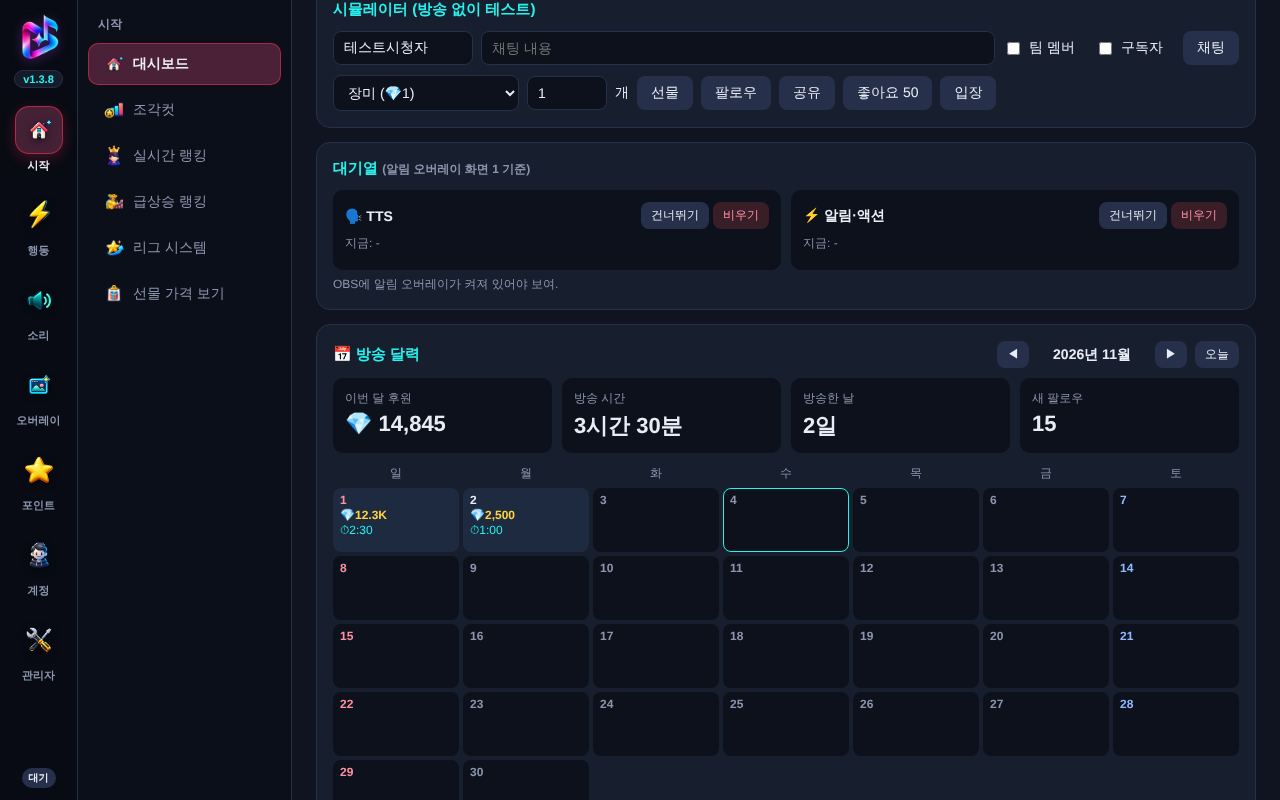 ▲ 대시보드 화면
🖥️OBS 연결
알림 오버레이 넣기
알림 · 효과음 · TTS · 입장 효과 · 뿅망치 같은 화면 효과는 모두 알림 오버레이 하나에서 나와요.
- 내비서 → 오버레이 → 내 위젯 목록 맨 위 알림 오버레이 (액션·TTS) 의 주소를 복사
- OBS → 소스 + → 브라우저 → URL 붙여넣기 · 너비 1920 · 높이 1080
- "OBS를 통해 오디오 조절" 체크 (안 하면 소리가 방송에 안 나가요)
- 소스 목록에서 맨 위로 올리기
💡 내 귀에는 소리가 안 들려요 — 정상이에요. 방송으로만 나가요. 같이 들으려면 OBS 오디오 믹서 → 알림 오버레이 ⋮ → 고급 오디오 속성 → 오디오 모니터링 "모니터링과 출력"
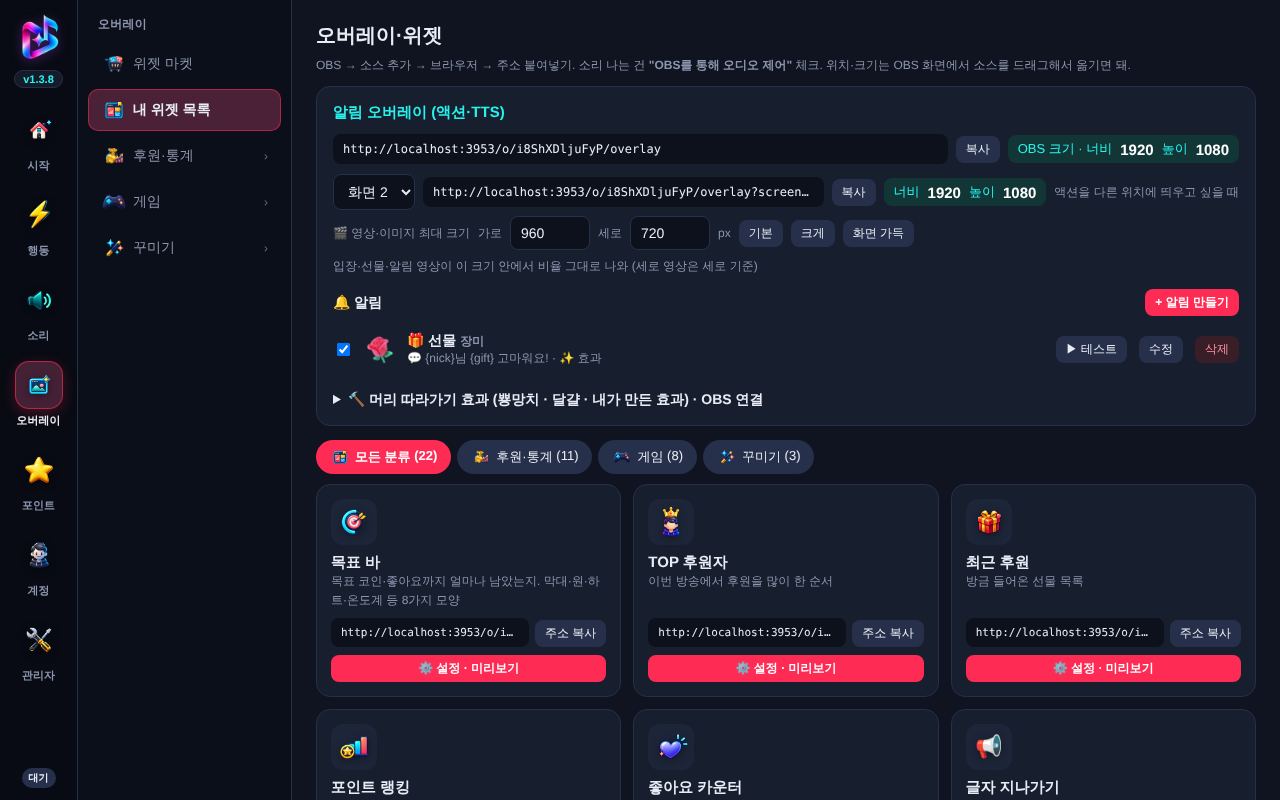 ▲ OBS 연결 화면
🎁선물 효과음
선물마다 소리 · 영상
- 기본 효과음 — 따로 정하지 않은 모든 선물에 나와요 (비우면 정한 선물만)
- 선물 카드마다 효과음 · 영상/이미지를 고르거나 바로 업로드
- 효과음 한꺼번에 가져오기 — 파일 이름에 선물 이름이 들어 있으면 자동 연결 (예:
장미.mp3)
- 효과음은 알림 순서를 안 기다리고 바로, 영상은 알림 오버레이에 순서대로 나와요
💡 카톡 · 아이폰 영상(HEVC)은 OBS에서 안 나와서, 올리면 내비서가 자동으로 바꿔줘요
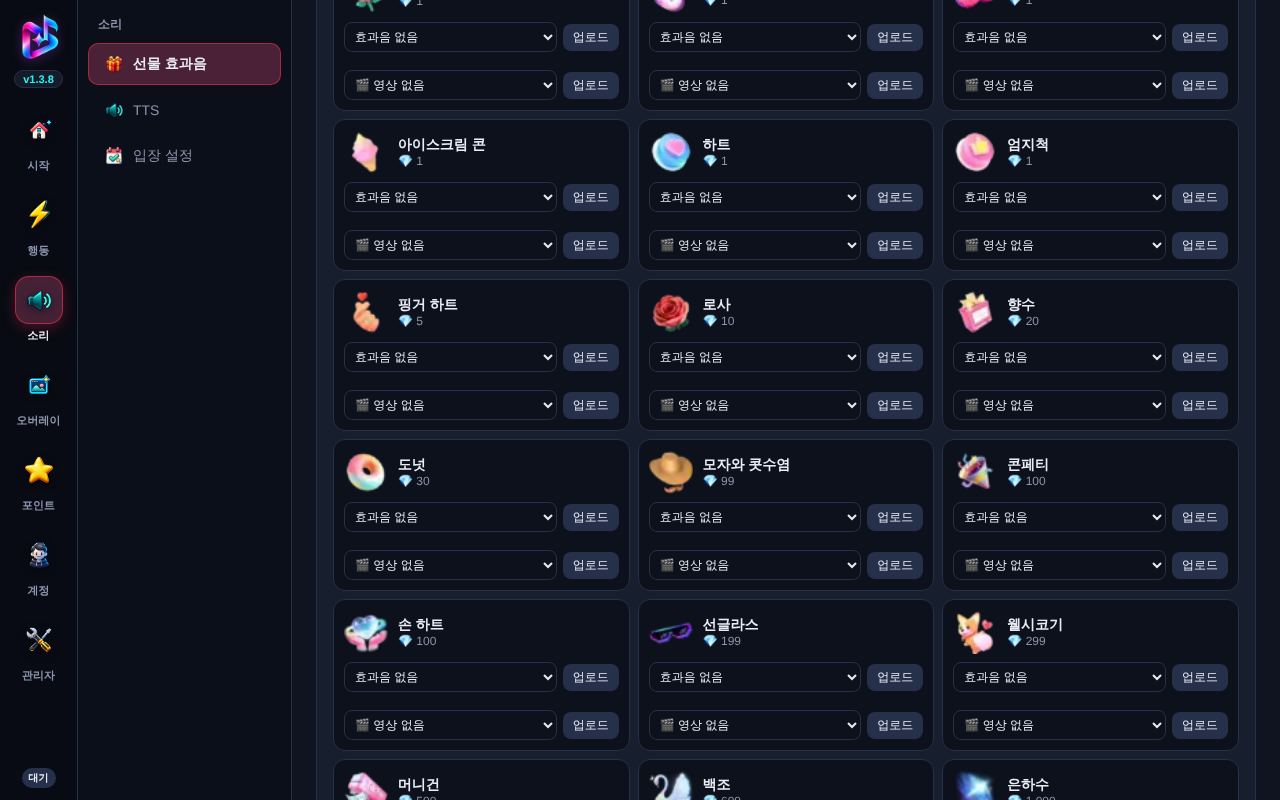 ▲ 선물 효과음 화면
🗣️TTS
채팅 읽어주기
- 누구 채팅을 읽을지(전체 · 후원자 · 팀 멤버 등) · 속도 · 볼륨을 정해요
- 기본 목소리는 무료 · 고급 목소리는 타입캐스트 키를 넣으면 써요
- 읽기 싫은 사람 · 단어는 막을 수 있어요
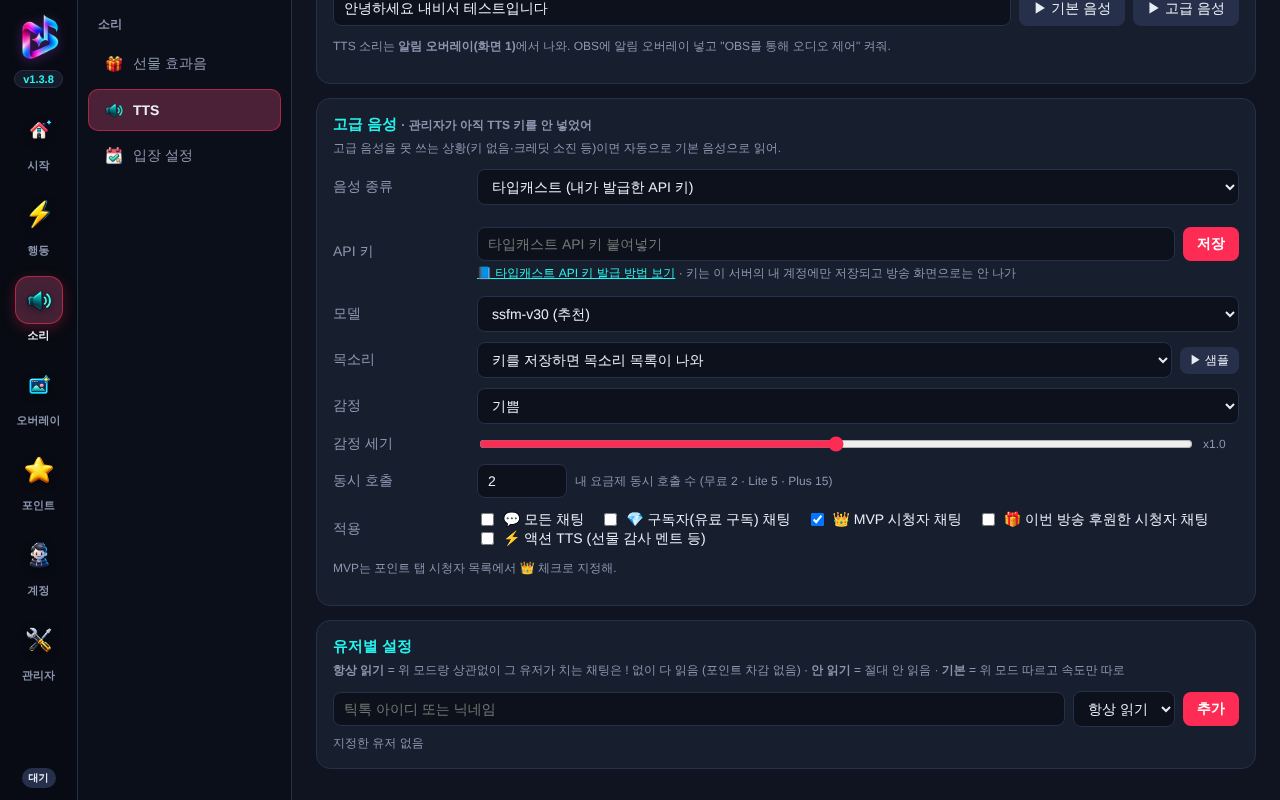 ▲ TTS 화면
🚪입장 설정
들어올 때 효과
- 지정 유저 입장 — 단골 시청자마다 전용 문구 · 효과음 · 영상
- 모든 시청자 입장 — 팀 멤버 · 구독자 · MVP · 레벨 조건으로
- 같은 사람은 N분에 한 번 — 180 이면 방송당 한 번쯤
- 화면 — 보통 화면 1 (알림 오버레이 주소 그대로)
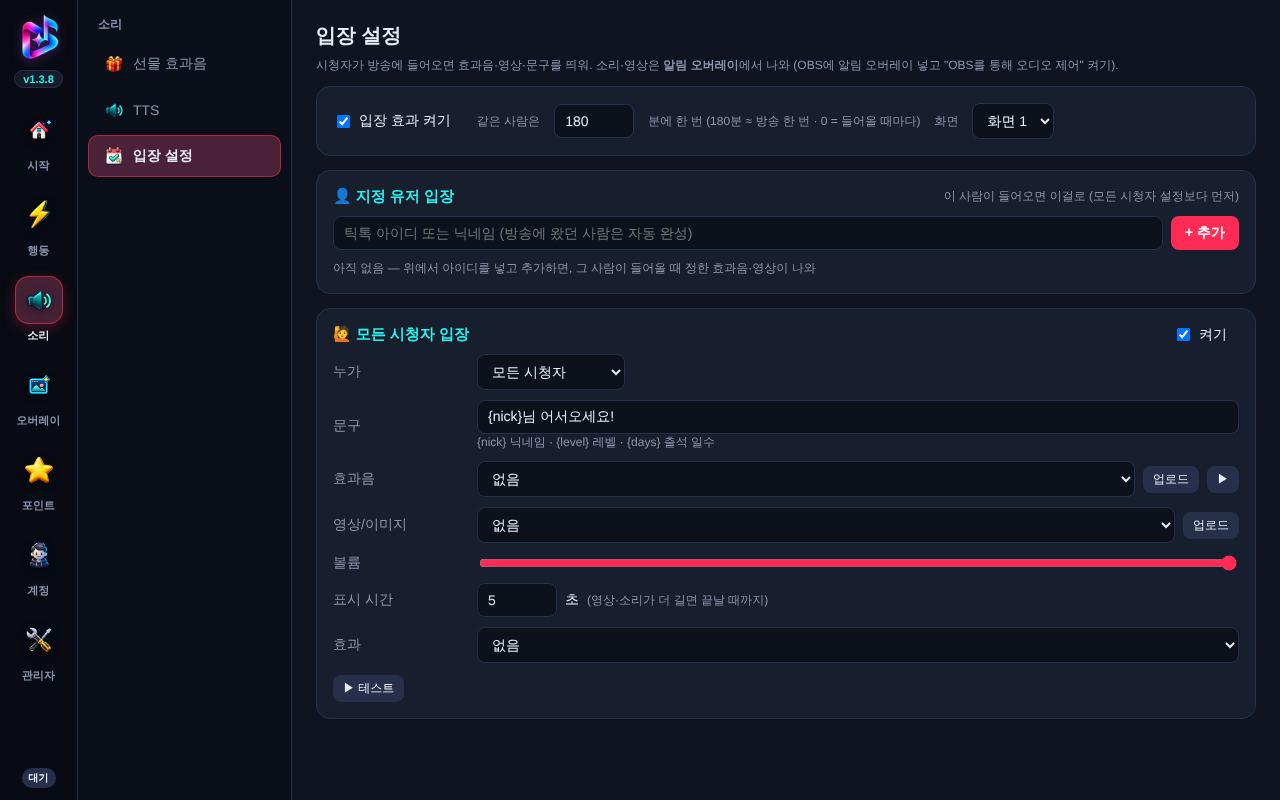 ▲ 입장 설정 화면
⚡액션 · 이벤트
언제 + 무엇을
- 액션 = 무엇을 보여줄지 (글자 · 이미지/영상 · 효과음 · TTS · 화면 효과 · 룰렛)
- 이벤트 = 언제 실행할지 (특정 선물 · 팔로우 · 좋아요 N개 · 공유 · 채팅 명령어
!노래 · 출석)
- 간단한 알림은 오버레이 → 🔔 알림에서 바로 만들 수 있어요
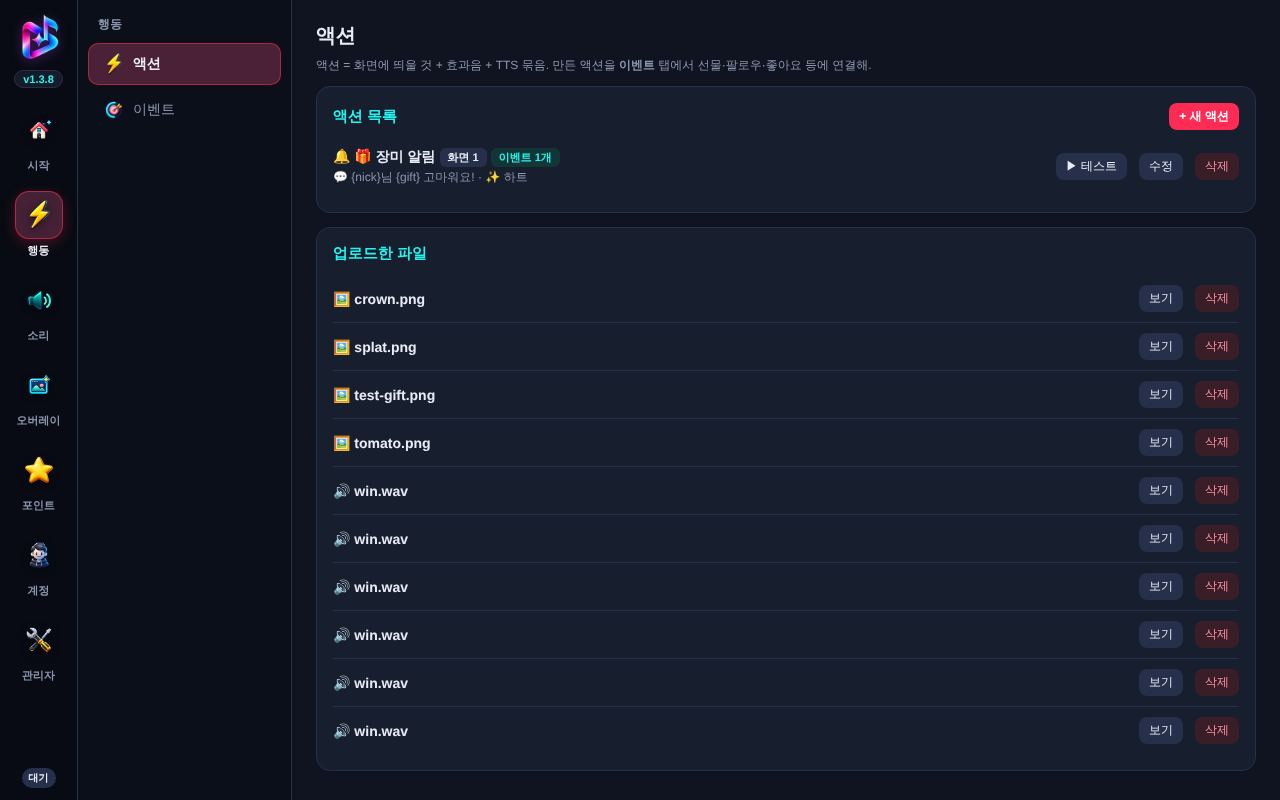 ▲ 액션 · 이벤트 화면
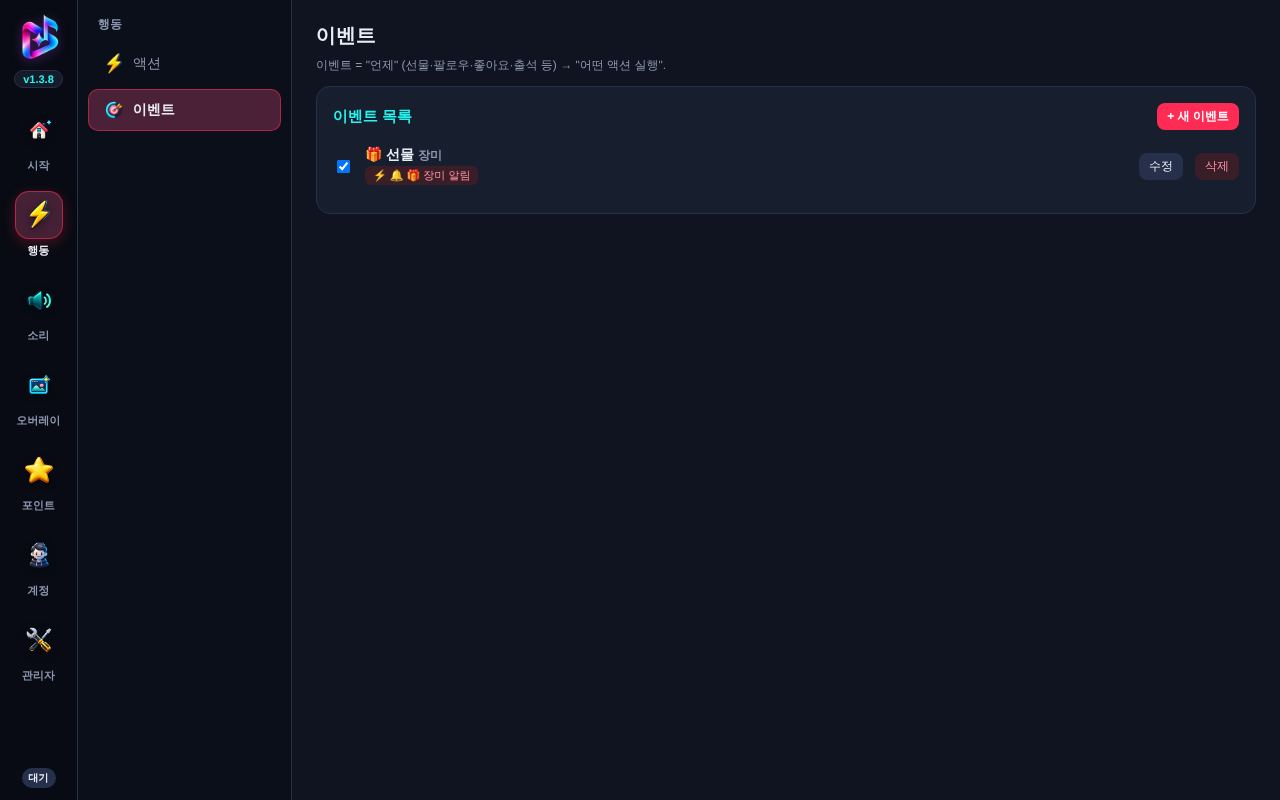 ▲ 액션 · 이벤트 화면
🧩위젯
목표 바 · 타이머 · 룰렛 …
- 위젯 마켓에서 쓸 위젯을 켜고, 내 위젯 목록에서 설정 · 미리보기
- 카드의 주소 복사 → OBS 브라우저 소스 (추천 크기는 카드에 나와요)
- 목표 바(원형 · 하트 · 온도계 …) · 타이머 · 룰렛(칸마다 당첨 효과음) · 선물 메뉴판 · 퀴즈 · 출석부 · 선물 블록 쌓기 등 20가지+
- 같은 위젯을 하나 더 만들기로 여러 개 쓸 수 있어요
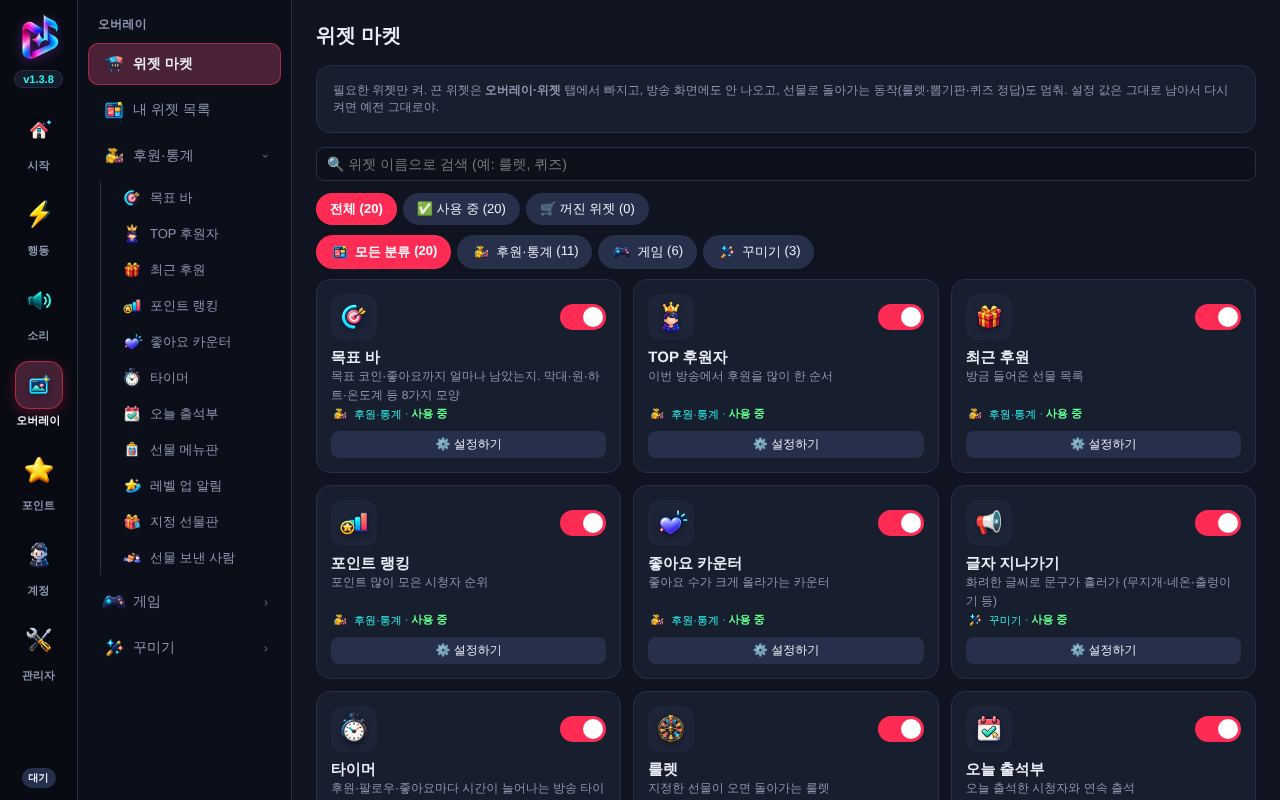 ▲ 위젯 화면
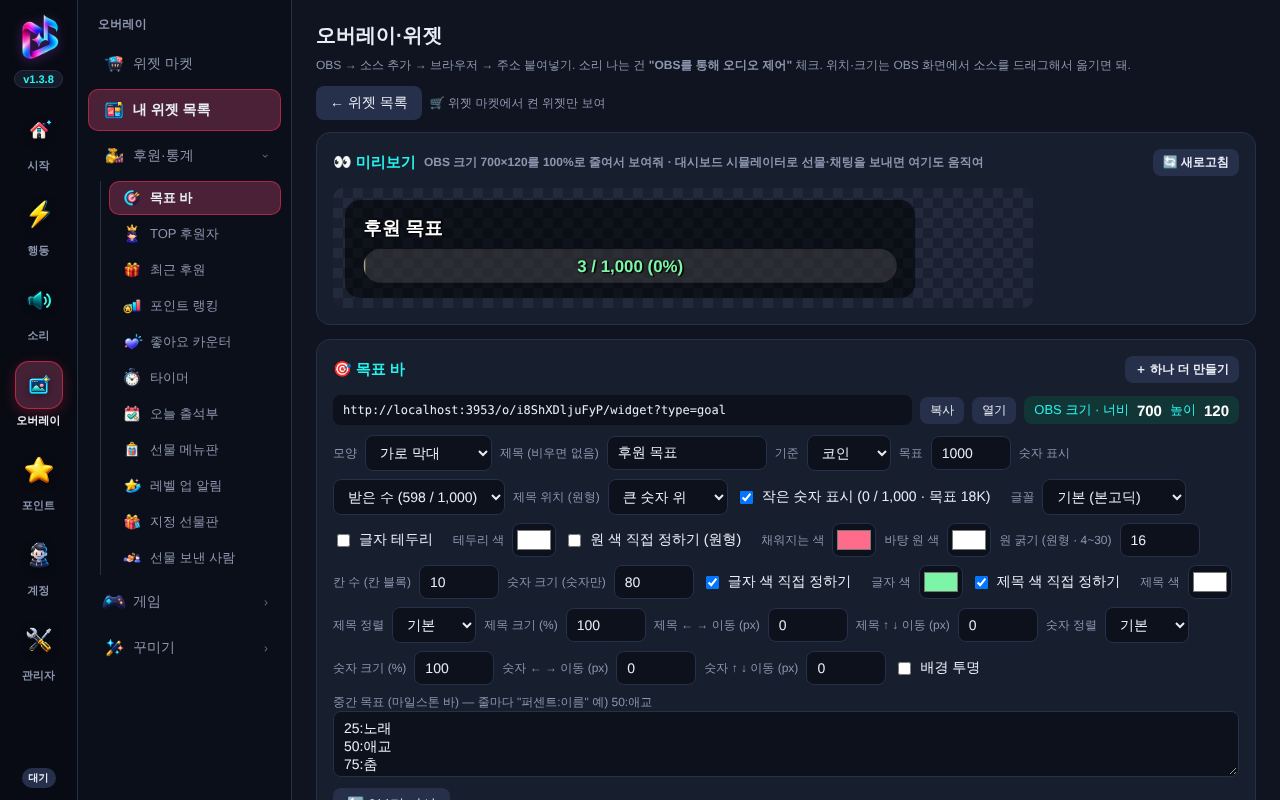 ▲ 위젯 화면
🔨머리 따라가기
뿅망치 · 달걀 · 내 이미지
- OBS → 도구 → WebSocket 서버 설정 → 서버 사용 켜기 · 비밀번호 복사
- 내비서 → 알림 오버레이 → 🔨 머리 따라가기 효과 에 비밀번호 → 연결 테스트
- 효과 칸에서 🔨 뿅망치 · 🥚 달걀 · ✨ 내가 만든 효과 선택
내가 만든 효과는 PNG · GIF · webm 을 올리고 동작(던지기 · 씌우기 · 떨어뜨리기 · 내려치기)을 고르면 돼요.
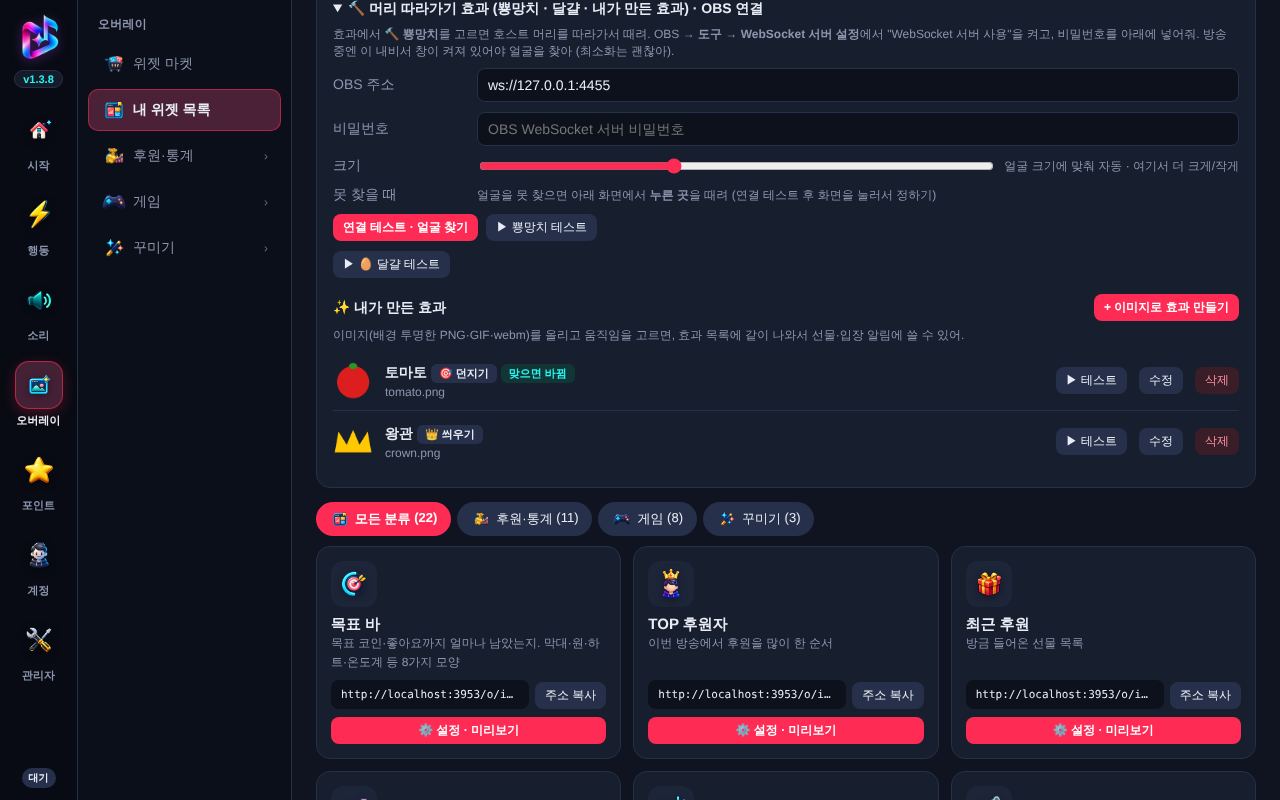 ▲ 머리 따라가기 화면
⭐포인트 · 레벨
시청자 포인트
- 채팅 · 선물 · 팔로우 · 좋아요 · 출석마다 포인트 · 경험치
- 시청자 목록에서 포인트 확인 · 수정
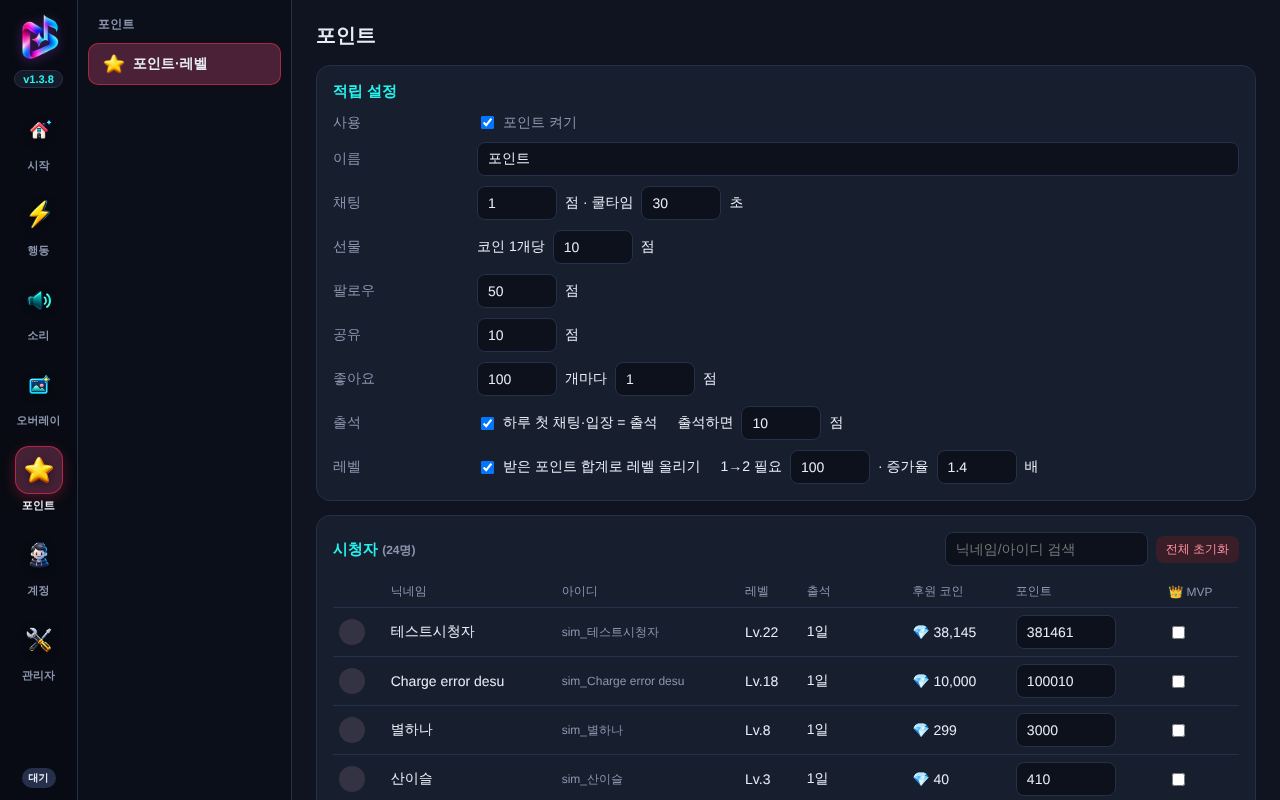 ▲ 포인트 · 레벨 화면
🏆조각컷 · 랭킹
리그 컷 · 내 순위
- 조각컷 — 리그별 Top 1% · 10% · 20% · 60% 컷 · 어제 · 저번 주 비교 · 7일 추이
- 🎯 내 리그 — 내 틱톡 아이디가 리그 99위 안에 있으면 몇 점 남았는지
- 실시간 랭킹 · 급상승 — 이 웹사이트에서도 볼 수 있어요
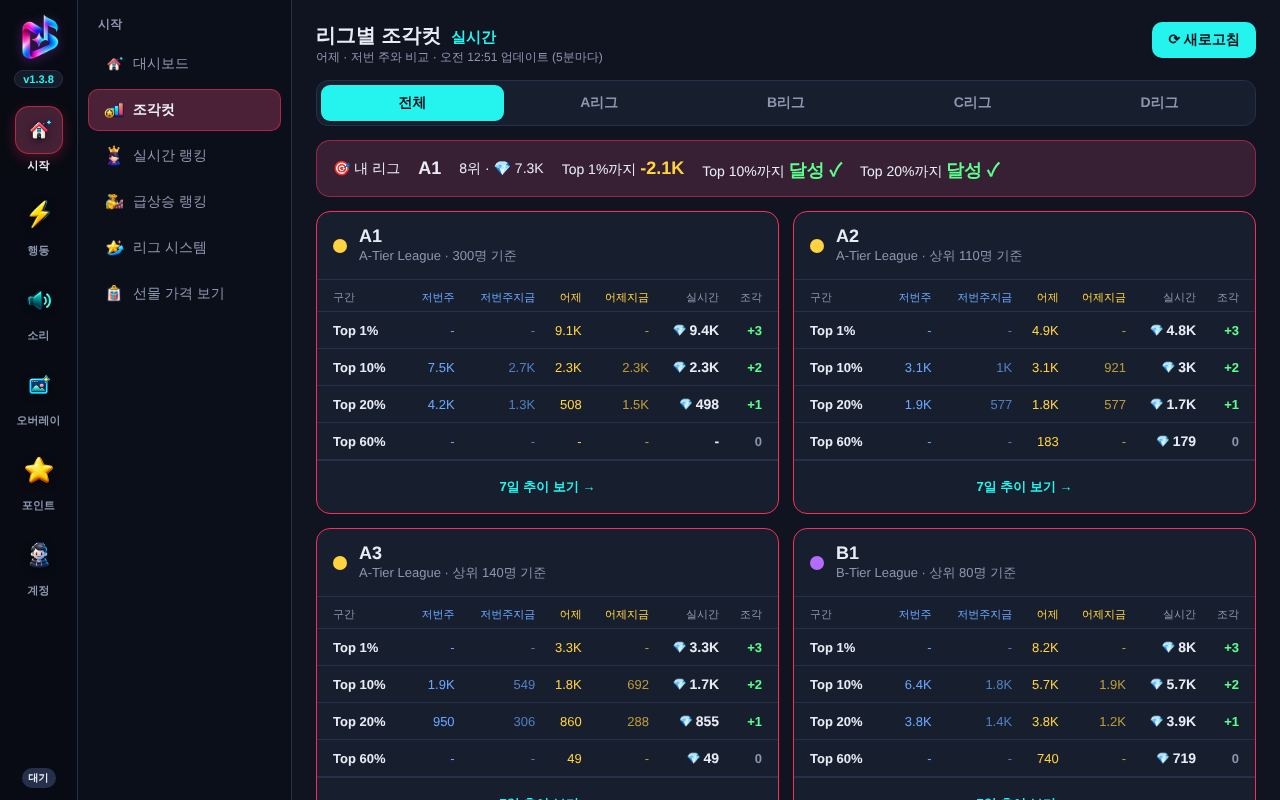 ▲ 조각컷 · 랭킹 화면
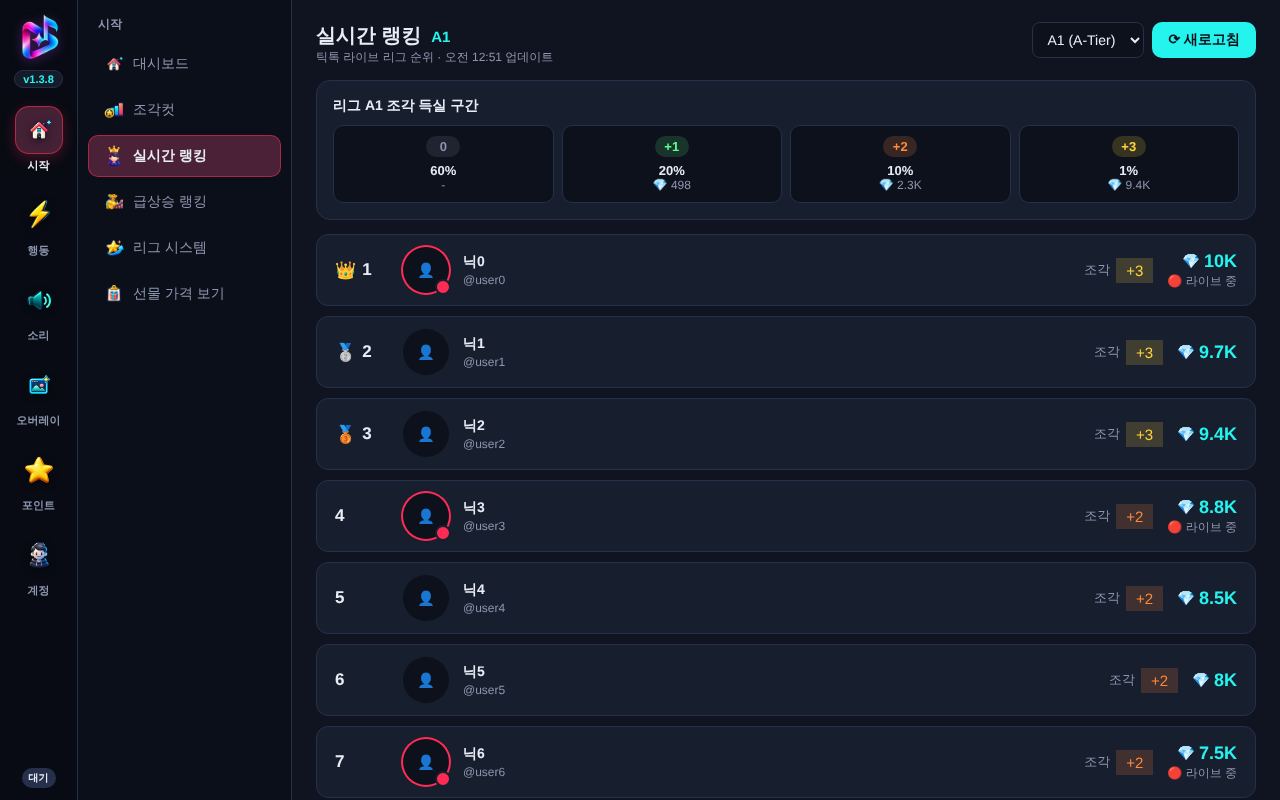 ▲ 조각컷 · 랭킹 화면
❓자주 묻는 질문
문제 해결
- 방송을 켰는데 연결이 안 돼요
- 본인 인증이 됐는지 확인하고, 대시보드 지금 확인을 눌러요. 내비서는 10초마다 방송을 확인해요.
- OBS에 아무것도 안 나와요
- OBS에 알림 오버레이를 넣었는지, 설정의 화면 번호가 오버레이 주소와 같은지 확인해요 (보통 화면 1).
- 소리가 안 들려요
- 방송에는 나가고 있을 수 있어요. 오디오 믹서 막대가 움직이면 정상 — 내 귀로 들으려면 모니터링과 출력.
- 영상이 안 나와요
- 최신 버전은 카톡 · 아이폰 영상을 자동으로 바꿔줘요. OBS에서 알림 오버레이 새로고침.
- 업데이트는 어떻게 해요?
- 켤 때 · 방송 안 할 때 자동으로 돼요. 왼쪽 위 버전을 누르면 바로 확인해요.
- 윈도우 11에서 설치가 막혀요
- "스마트 앱 컨트롤"이 켜져 있으면 실행 버튼 없이 막혀요 — 다운로드 전 확인의 윈도우 11 칸을 봐줘요.
- 다른 PC에서 쓰고 싶어요
- 같은 아이디로 로그인하면 돼요 (위젯 설정 · 효과음은 PC마다 따로).
 내비서